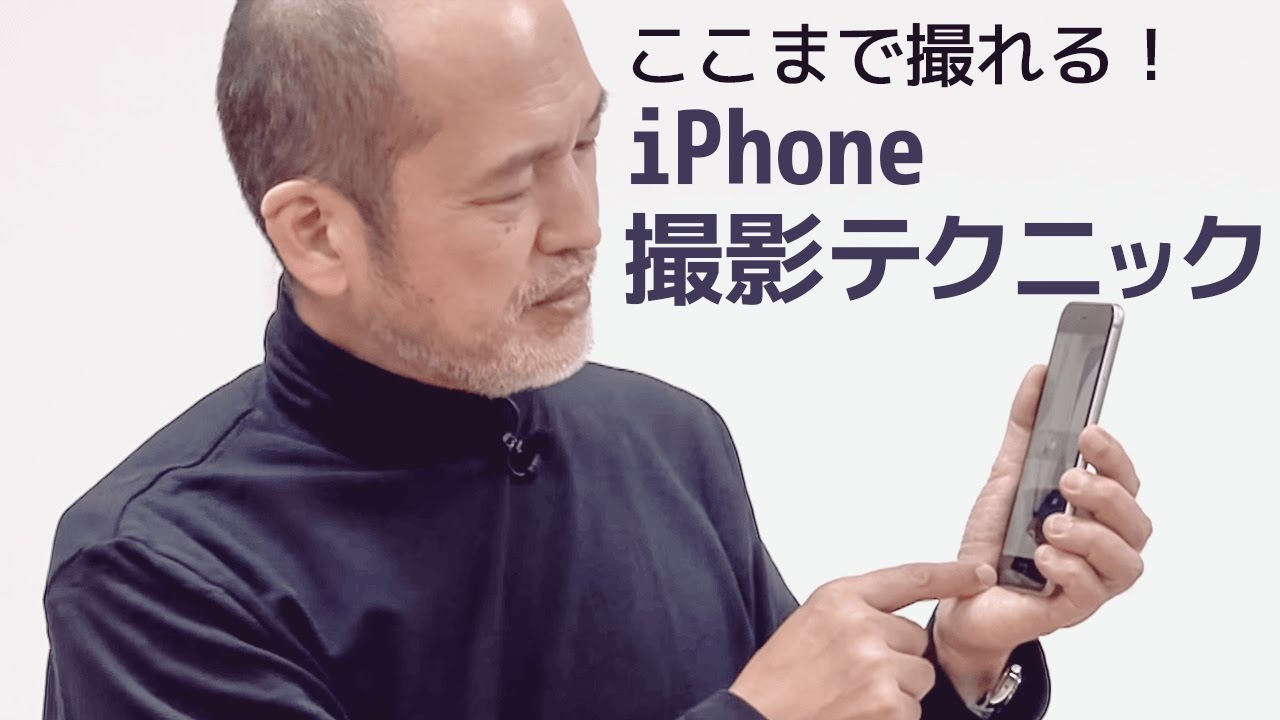
カメラアプリの使い方 ここまで撮れる Iphone撮影テクニック 動学 Tv Youtube
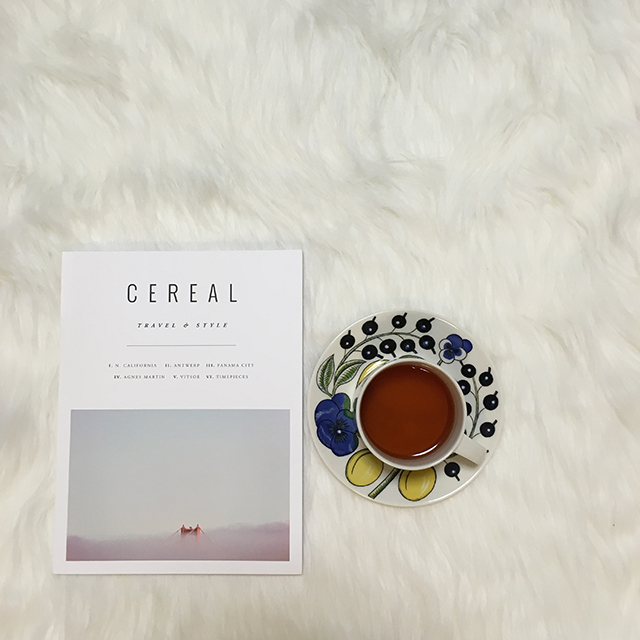
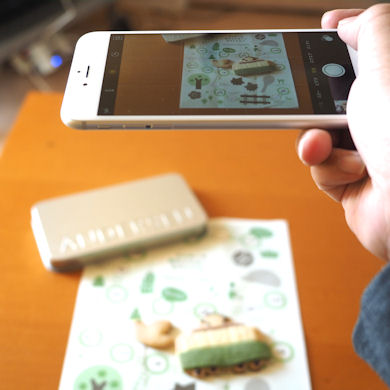
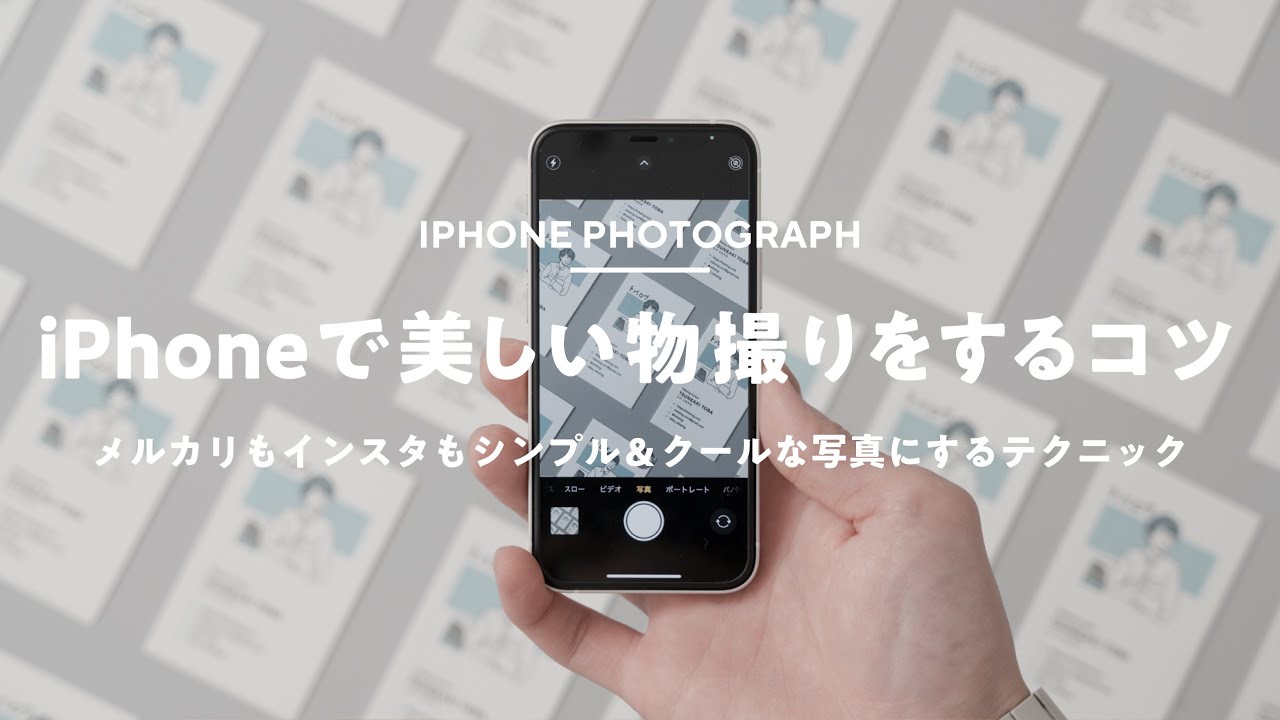
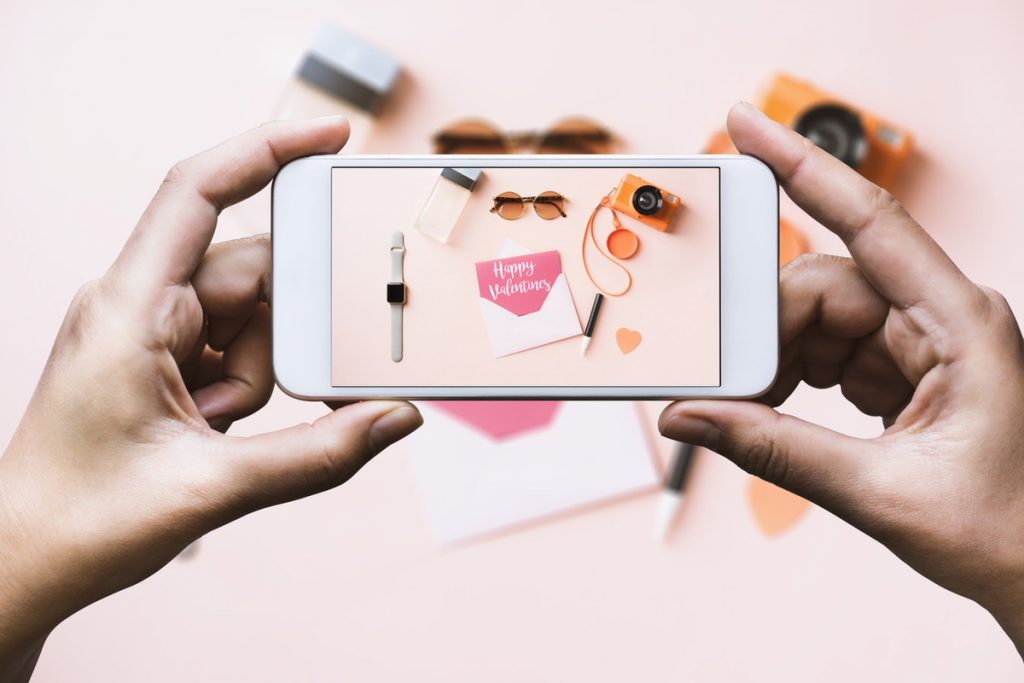
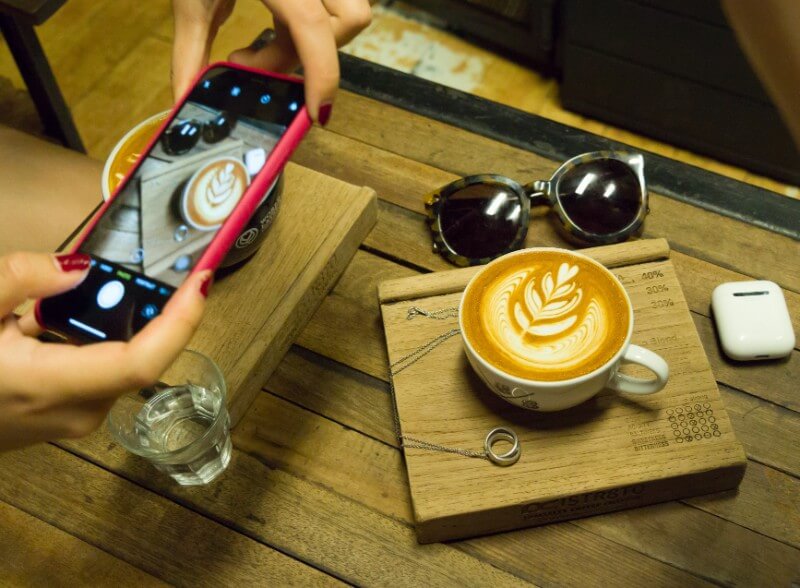
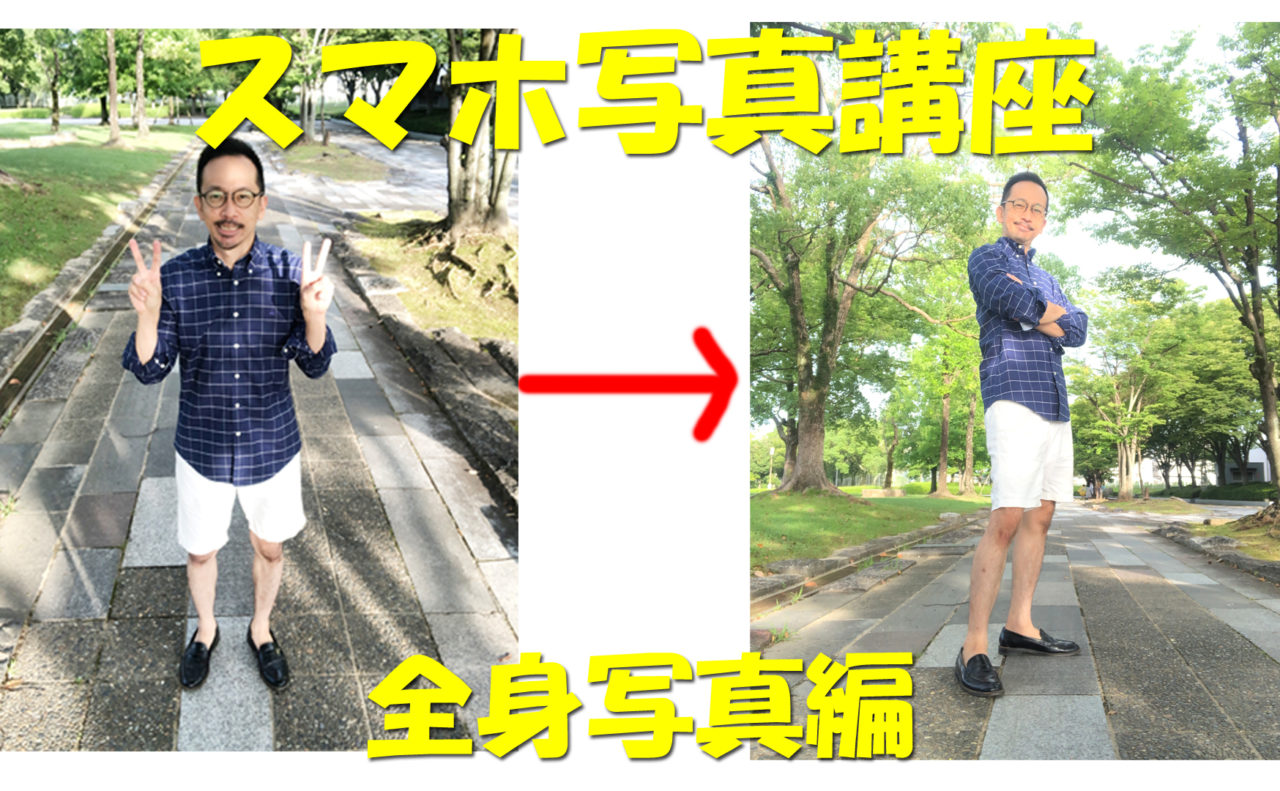
写真の撮り方でおしゃれな写真に仕上げる10のテクニック集 >> まずは「設定」→「カメラ」で設定内容をチェック iPhoneのカメラ設定は、「設定」から確認できます。 写真に影が入らない撮り方①平置きして離れてズーム 写真に影が入らない撮り方1つ目は、「平置きして離れてズーム」 です! 撮りたいものを下に置いて、上から俯瞰で撮る時、スマホや手の影が写真に写り込んでしまいます。
室内 写真 撮り方 iphone
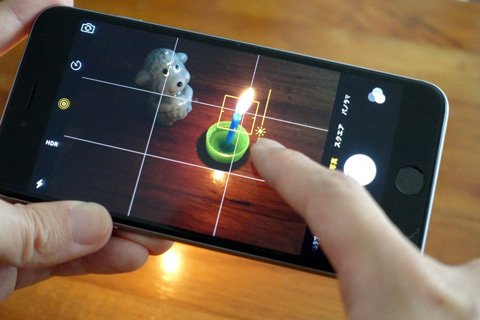
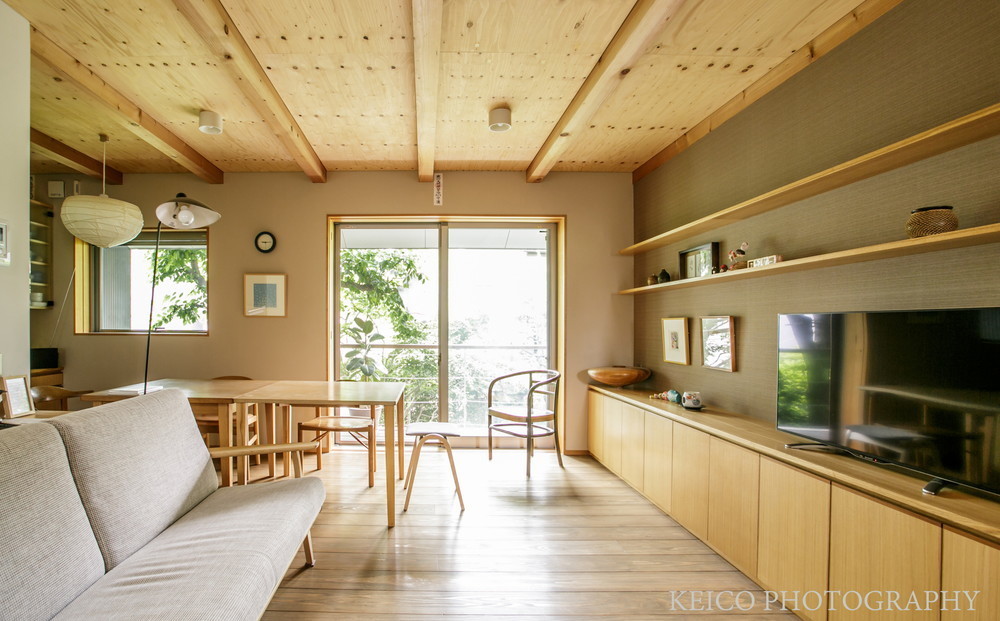
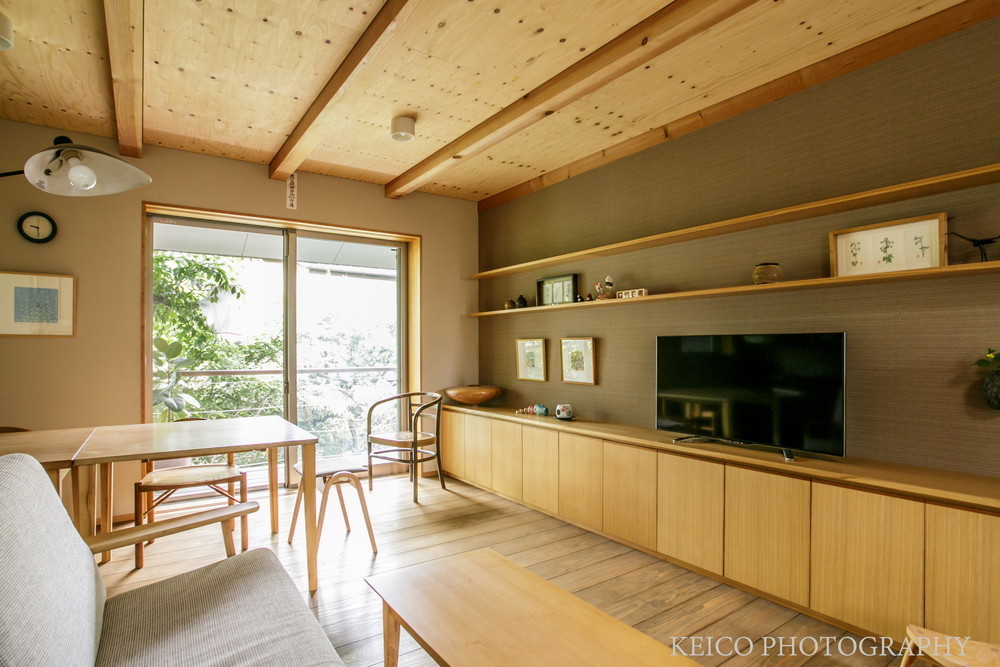
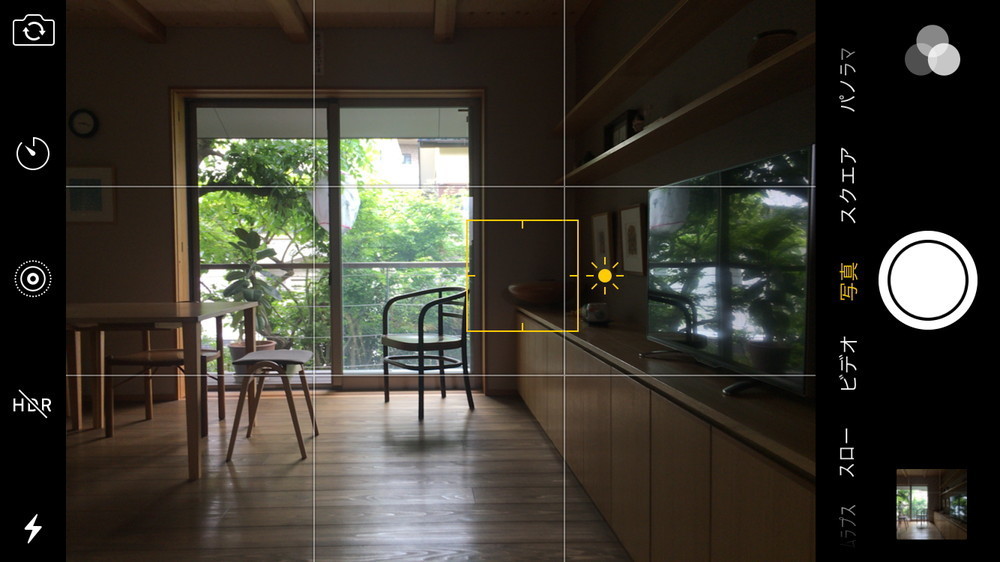
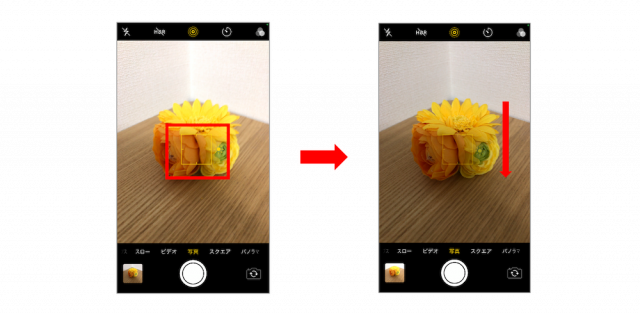
室内 写真 撮り方 iphone-好みの明るさになったら、画面下中央の撮影ボタンを押して写真を撮ります。 AE/AFロックを使う 露出を自分で調整するのが面倒な場合は「AE/AFロック」機能を使ってみましょう。 自動で明るさを調節してくれるだけでなく、カメラのピントも自動的に合わせてくれます。 まずピントを合わせたい部分を長押しします。 画面上に「AE/AFロック」と表示されたら設定完了です。 画面下中央の撮影 スマホで子供の写真を可愛く撮影する撮り方!iPhoneでできるコツを紹介 室内で取る場合は、窓の方を見てもらったり、ライトの光が入るように少し上を見てもらったり。 子どものアルバムに入れる写真の選び方!

Iphone 12 Mini のカメラ性能を確かめる 色々と撮ってみる編 K Blog Next
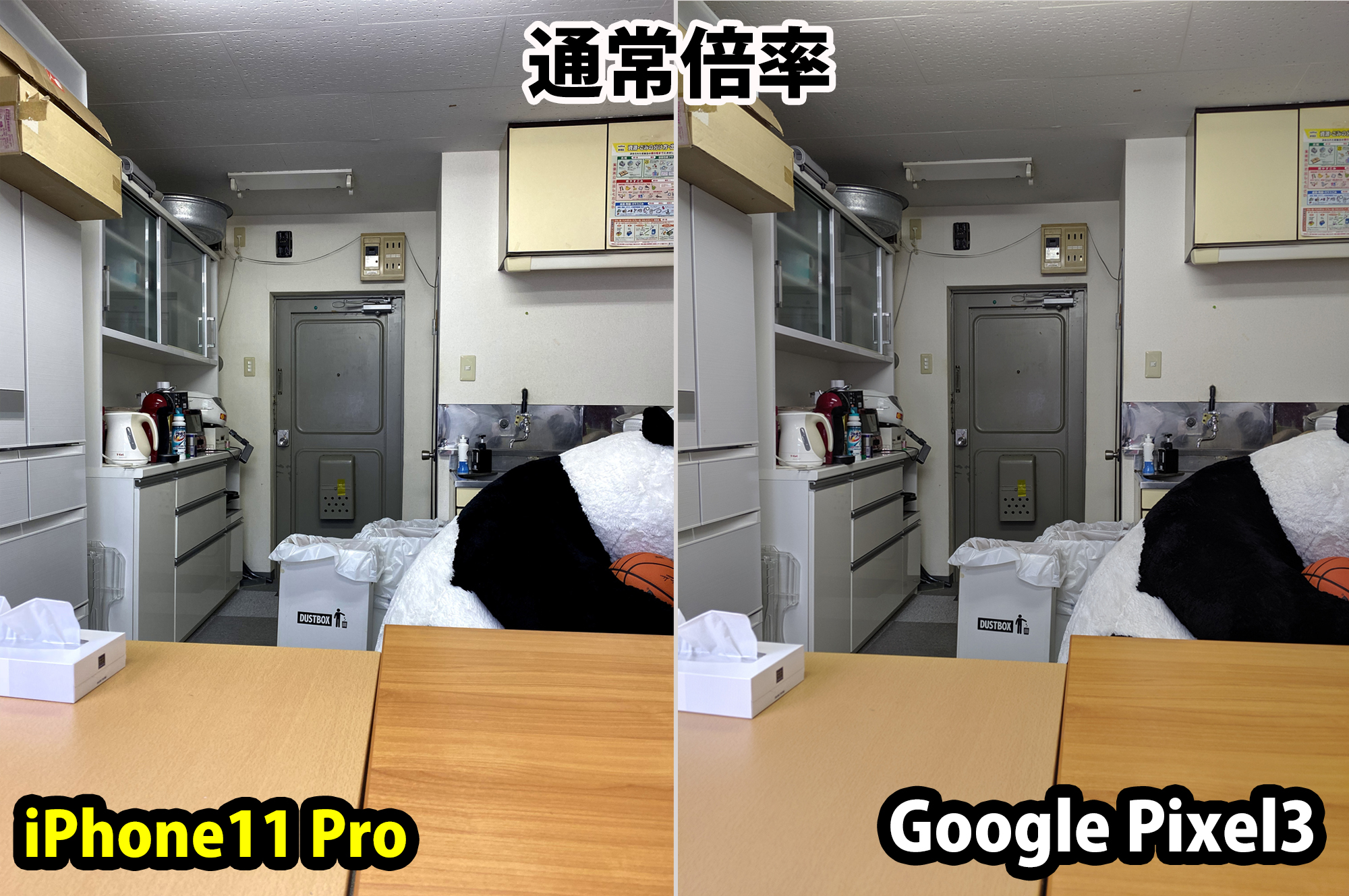
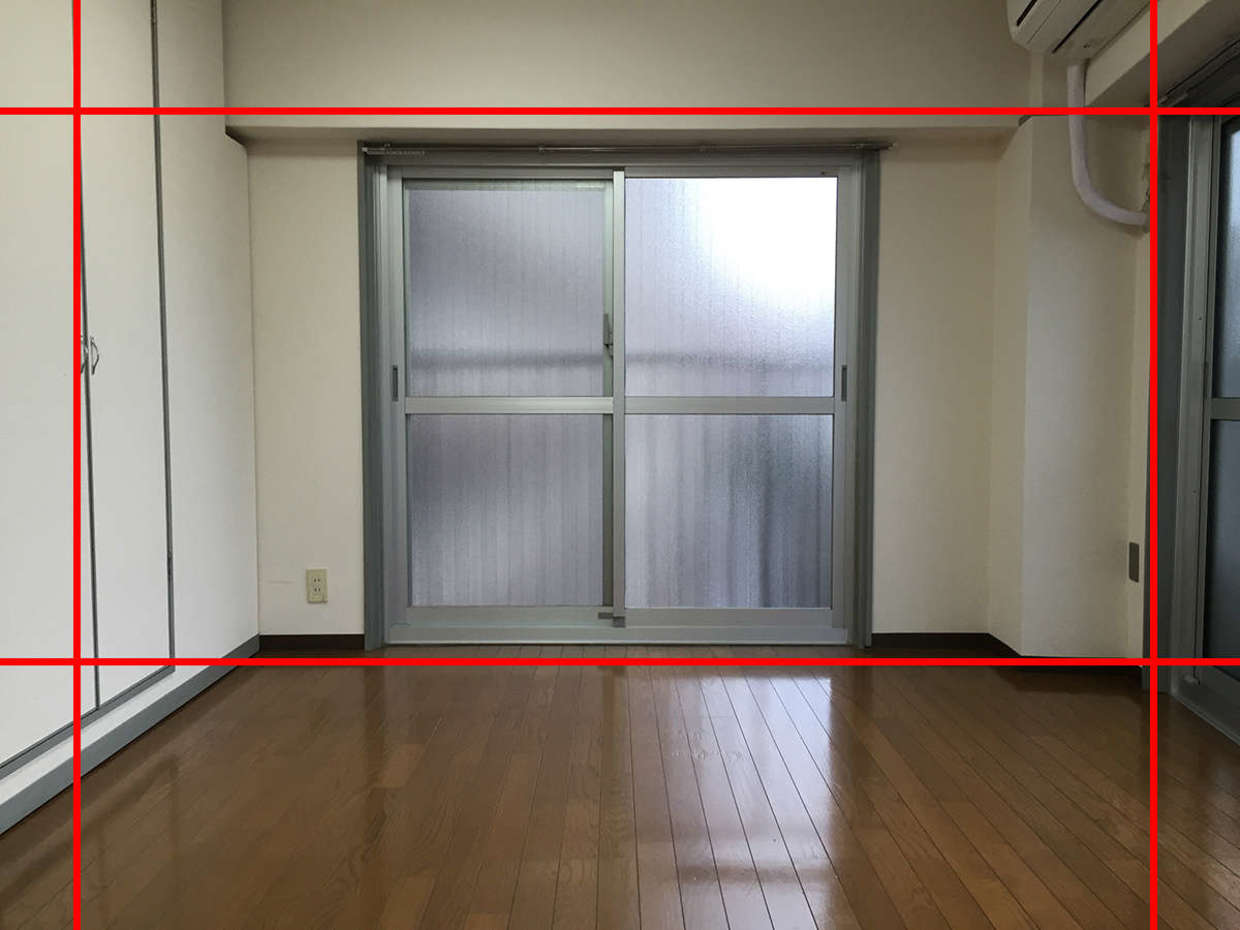
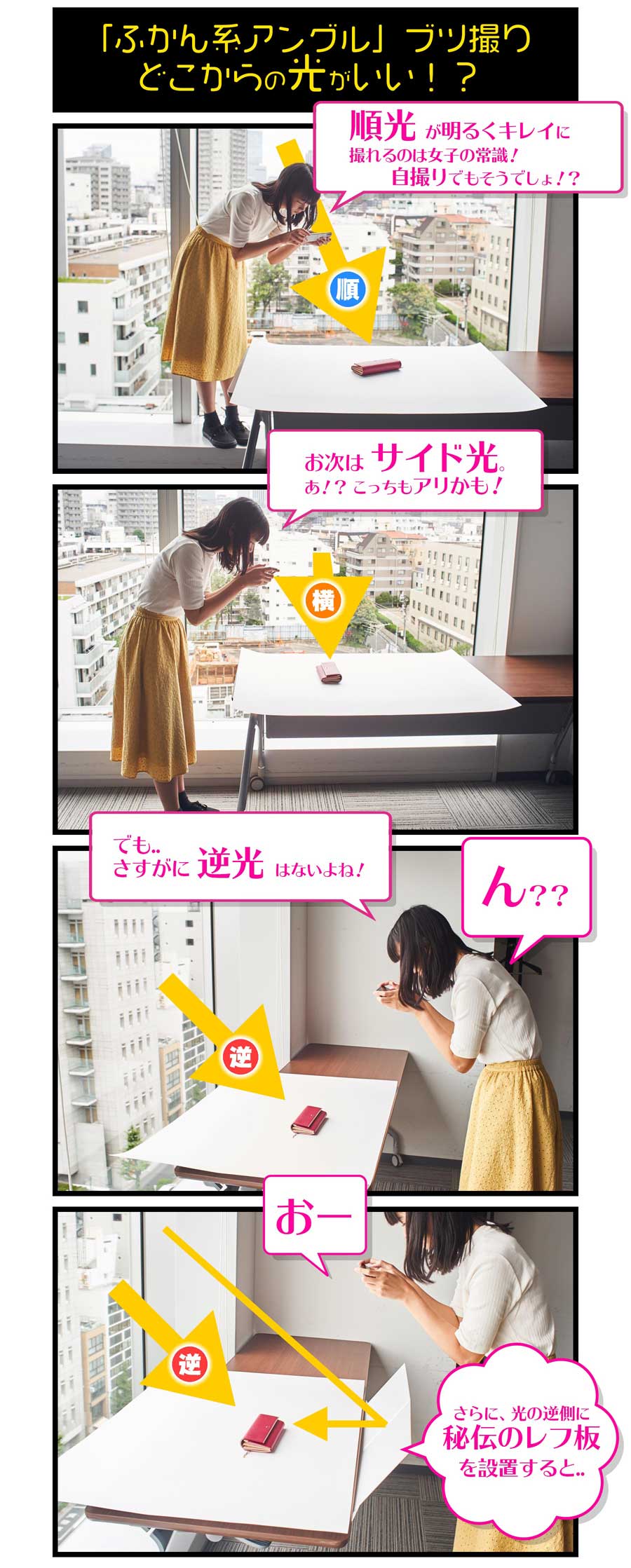
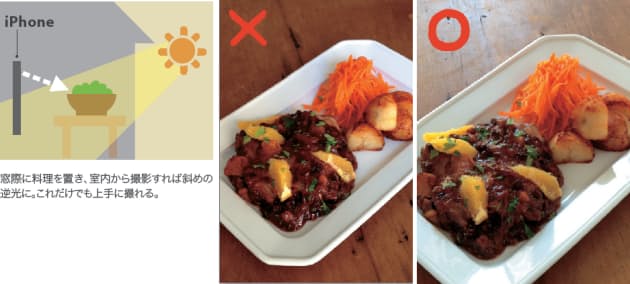
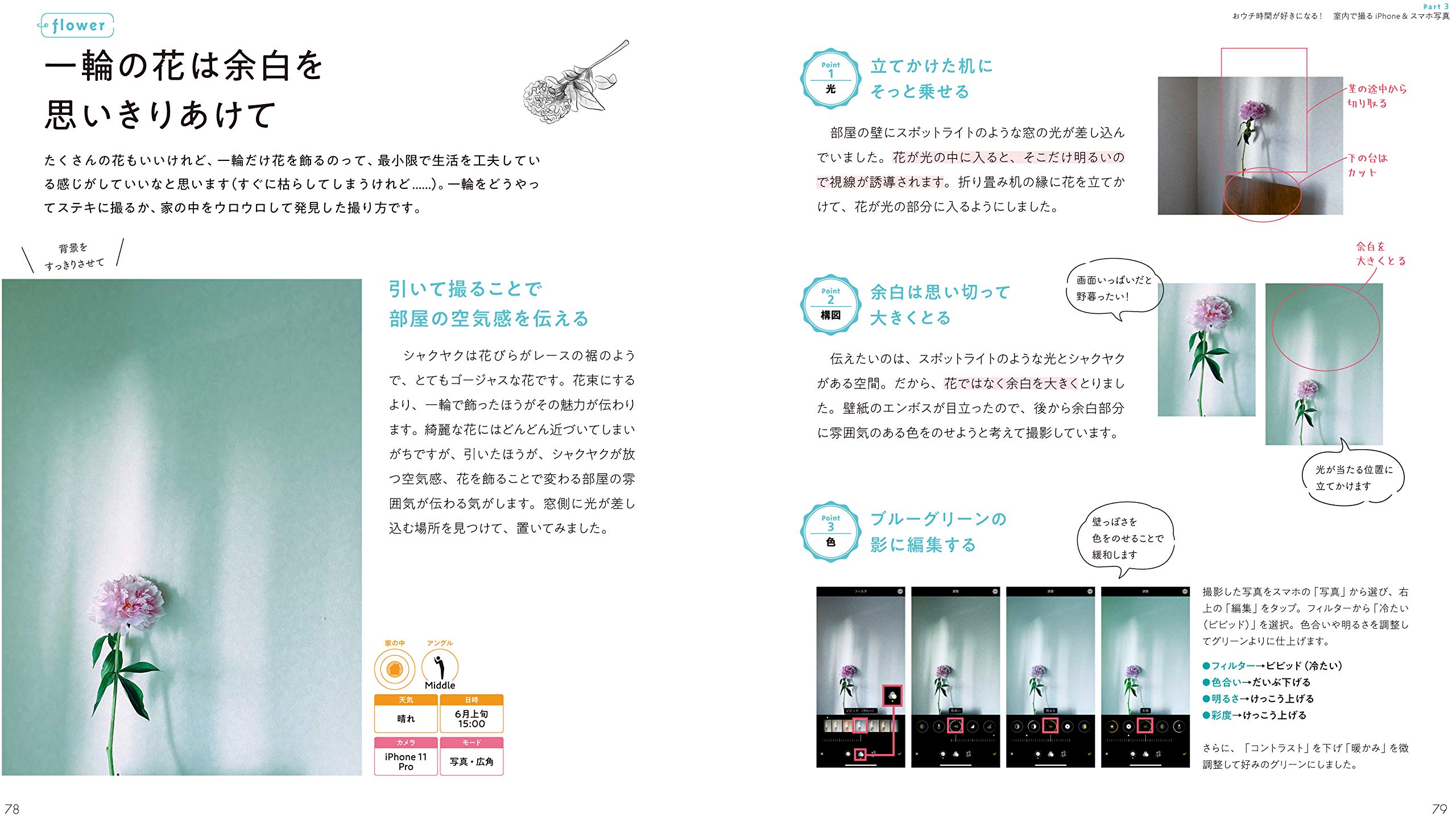
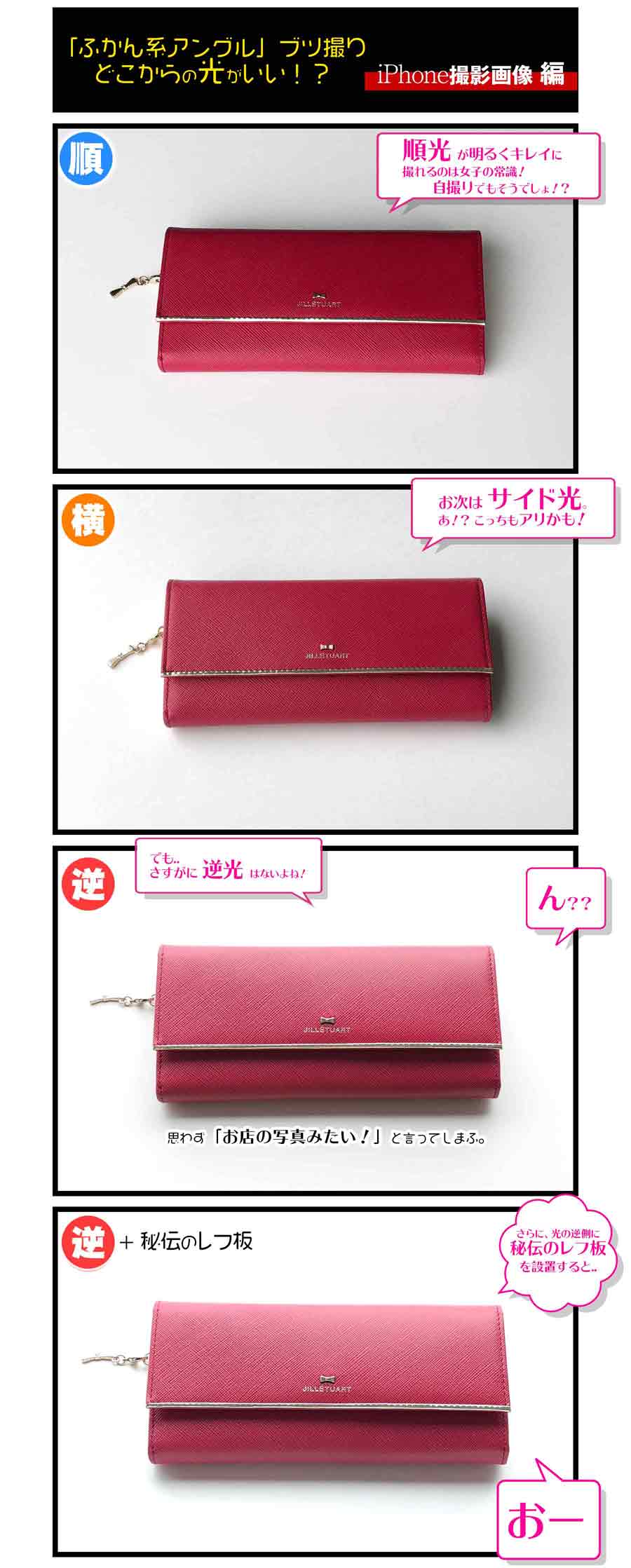
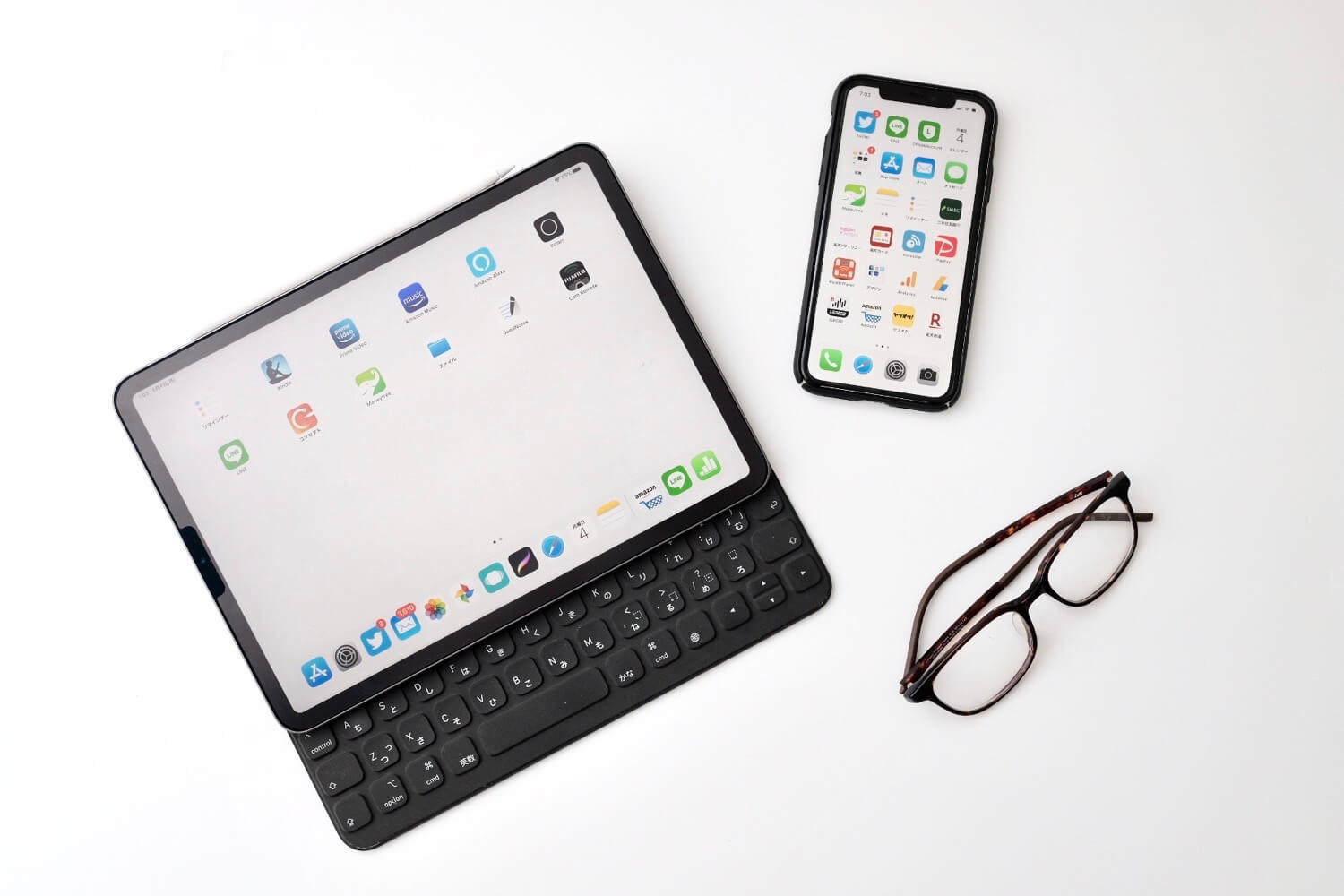
今回は暗所での撮影、逆光での上手な撮り方を紹介します。 フラッシュは極力使用しない方が自然な明るさ、色味の写真が撮れます。 iPhoneをはじめとする大抵のスマホカメラでは、撮影画面をタッチすると、ピントと明るさをそのポイントに合わせて まずはこちらの写真を見て下さい。 昼間の室内で、タブレットを撮影してみました。 外の景色丸見えの窓、デスク照明やパソコンのモニターまでバッチリ写り込んでしまっています。 ちなみにこんなにもはっきりと映り込みが発生してしまうのは、室内が明るいせい。 というわけで、室内を暗くして撮影してみました。 確かに反射による映り込みはほとんど iPhone 11 ProやPixel 4を使って、その場でパッとキレイな写真が撮れるコツをお教えします。 キモはズバリ、構図と光とレンズワークです。 グリッド線を使って安定感ある構図を
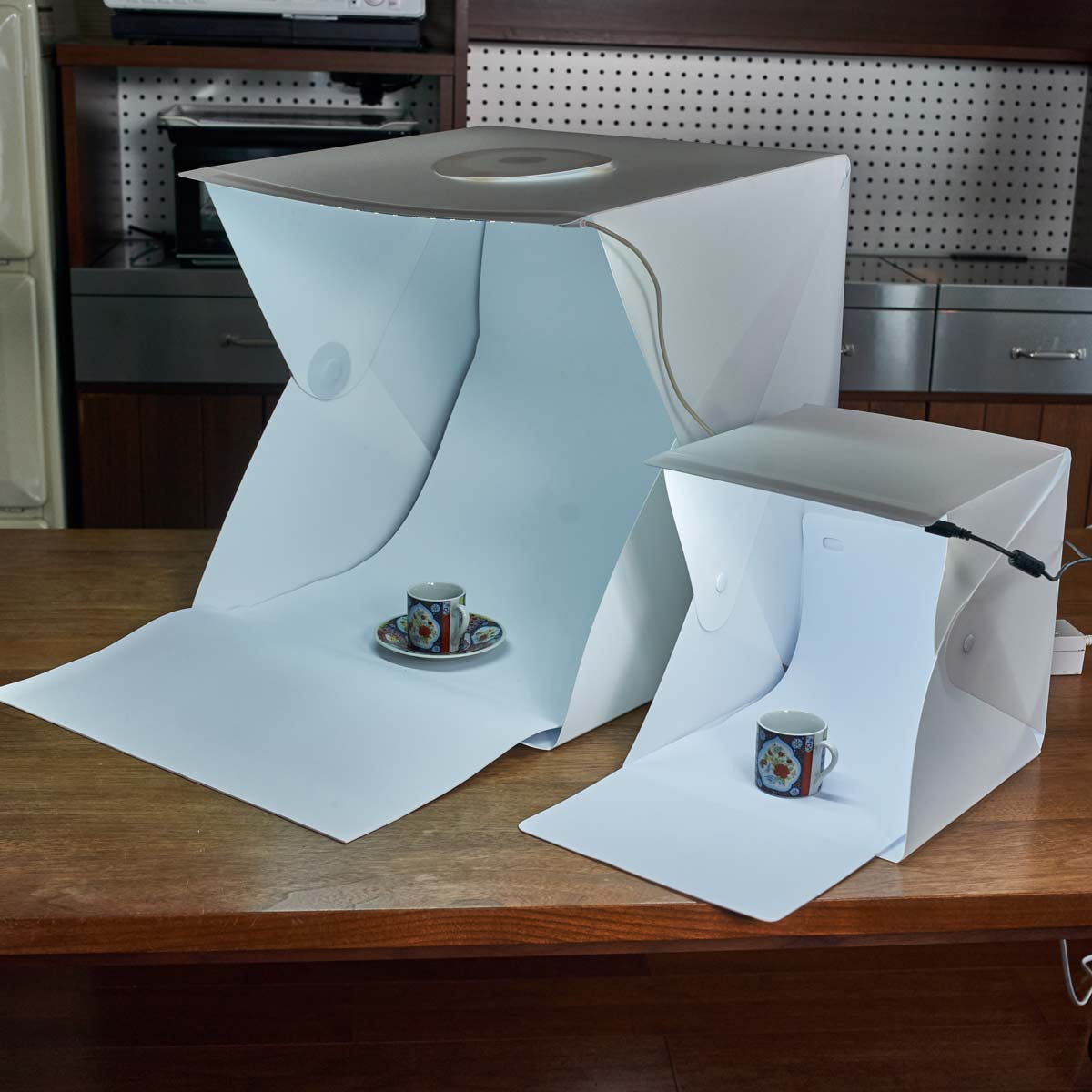
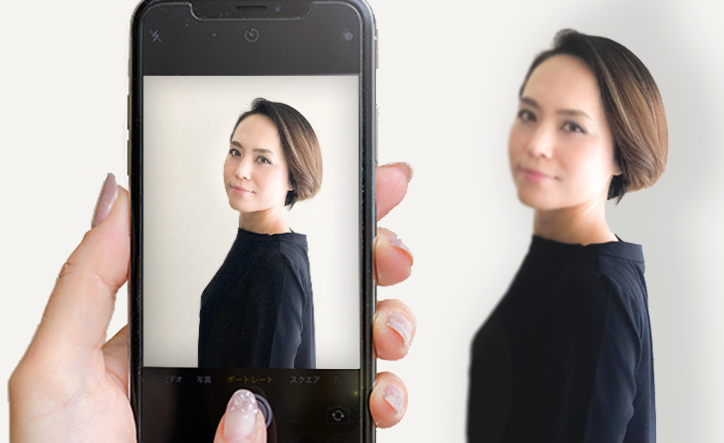
iPhoneのカメラを使いこなす! 写真を綺麗に撮影するテクニックまとめ 7選 PV デジタルカメラを持ち歩かなくても、iPhoneがあればお手軽に写真が撮影できますよね。 でも、いつも似たような撮り方で済ませてしまってはいないでしょうか? iPhoneのカメラはお手軽に見えて、実はさまざまな機能があります。 また、撮影の際にちょっとした工夫をするプロによる永久無料の撮影指導付きの商品撮影キットはなら王様の撮影キットの「スマホ(iPhone)で商品写真の撮り方(物撮り)」についてです。 お電話 平日10時17時 ご利用ガイド カートの中 よくある質問 お問い合わせ 室内での撮影でまず大切なことは部屋の明るさです。 とはいえ、明るすぎても、暗すぎても良い写真に仕上がるというわけではありません。 まずはカメラの明るさの調整である「 露出補正 」をする必要があります。 ISO感度、シャッタースピード、絞り値(F値)を調節し、露出補正を調整します。 撮影に慣れないうちはISO感度の調整をするのが、再現性高く露出
室内 写真 撮り方 iphoneのギャラリー
各画像をクリックすると、ダウンロードまたは拡大表示できます
 |  |  |
 | |  |
 |  |  |
「室内 写真 撮り方 iphone」の画像ギャラリー、詳細は各画像をクリックしてください。
 |  |  |
 |  |  |
 |  |  |
「室内 写真 撮り方 iphone」の画像ギャラリー、詳細は各画像をクリックしてください。
 |  | |
 |  |  |
 | ||
「室内 写真 撮り方 iphone」の画像ギャラリー、詳細は各画像をクリックしてください。
 |  |  |
 |  |  |
 |  |  |
「室内 写真 撮り方 iphone」の画像ギャラリー、詳細は各画像をクリックしてください。
 |  |  |
 |  |  |
 |  |  |
「室内 写真 撮り方 iphone」の画像ギャラリー、詳細は各画像をクリックしてください。
 |  |  |
 |  |  |
 |  |  |
「室内 写真 撮り方 iphone」の画像ギャラリー、詳細は各画像をクリックしてください。
 |  |  |
 |  |  |
 |  | |
「室内 写真 撮り方 iphone」の画像ギャラリー、詳細は各画像をクリックしてください。
 |  |  |
 |  | |
 |  |  |
「室内 写真 撮り方 iphone」の画像ギャラリー、詳細は各画像をクリックしてください。
 |  |  |
 |  |  |
 |  |  |
「室内 写真 撮り方 iphone」の画像ギャラリー、詳細は各画像をクリックしてください。
 |  |  |
 |  |  |
 |  | |
「室内 写真 撮り方 iphone」の画像ギャラリー、詳細は各画像をクリックしてください。
 |  |  |
 |  |  |
 | |  |
「室内 写真 撮り方 iphone」の画像ギャラリー、詳細は各画像をクリックしてください。
 |  |  |
 |  |
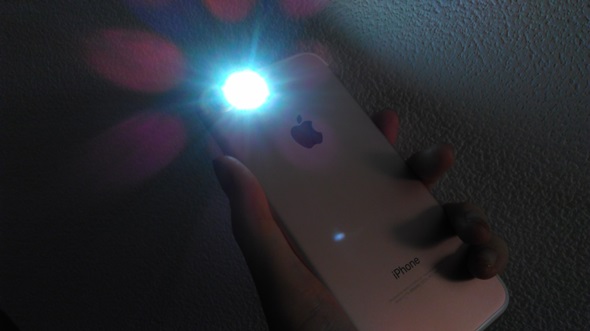
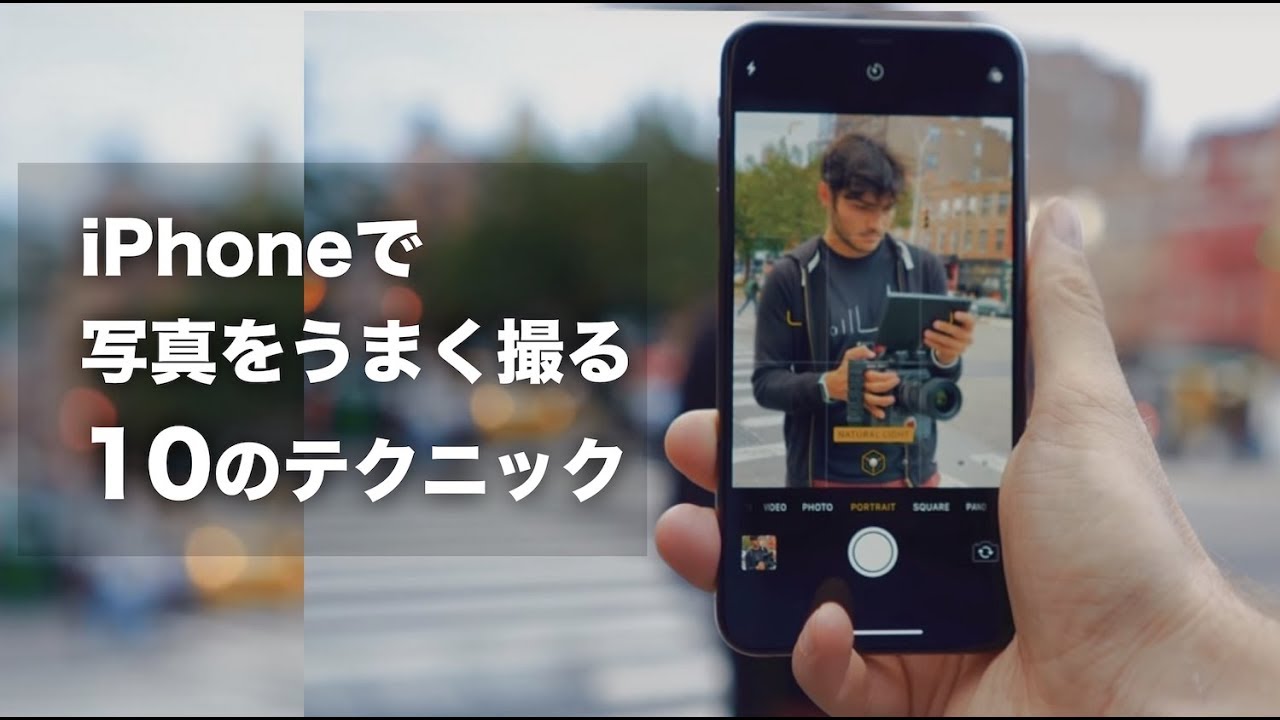
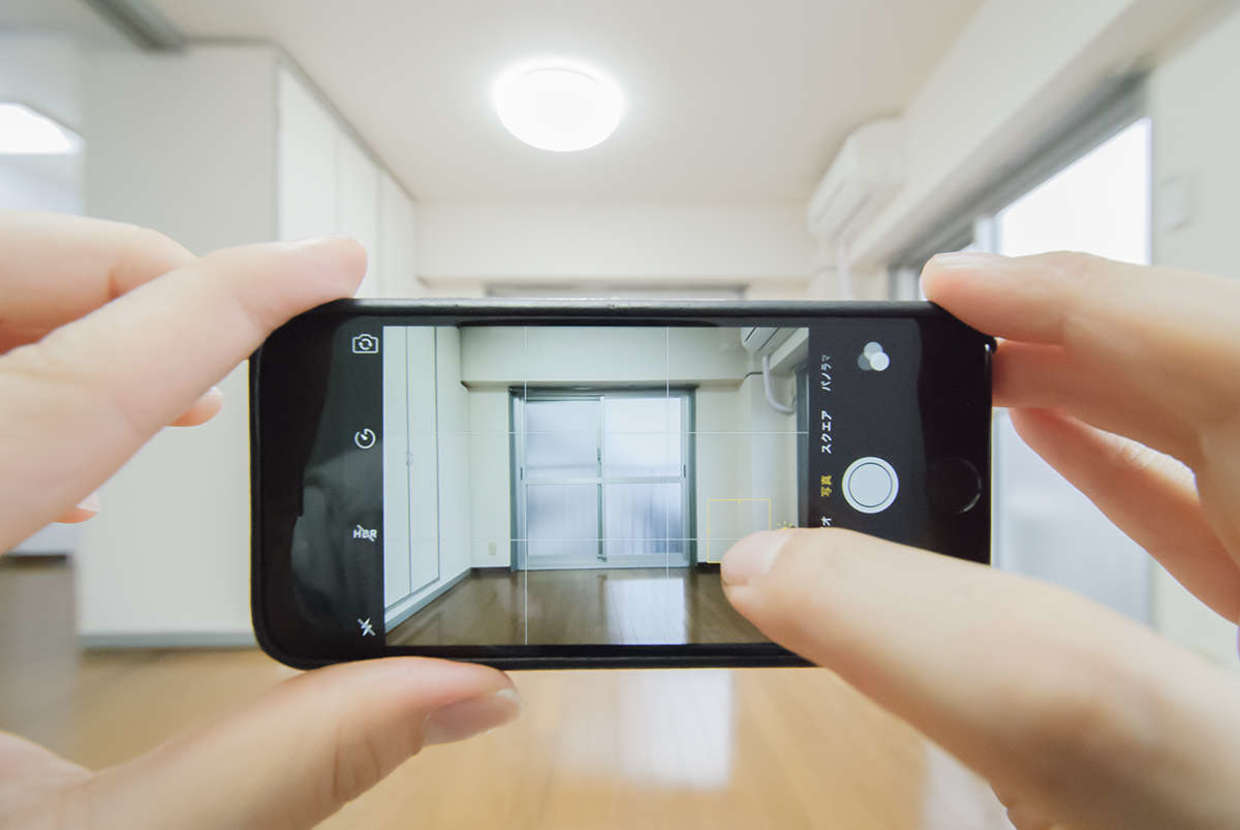
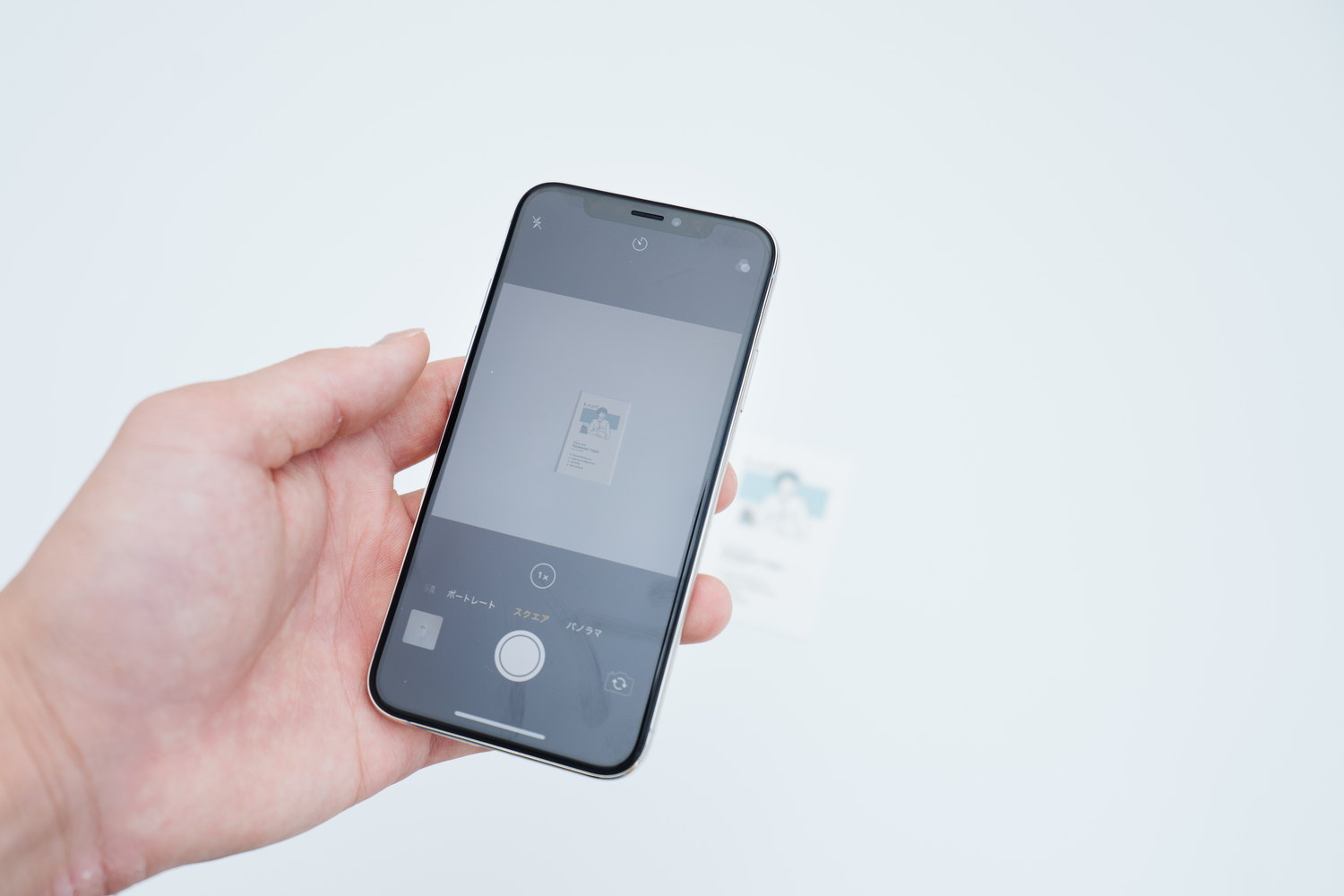
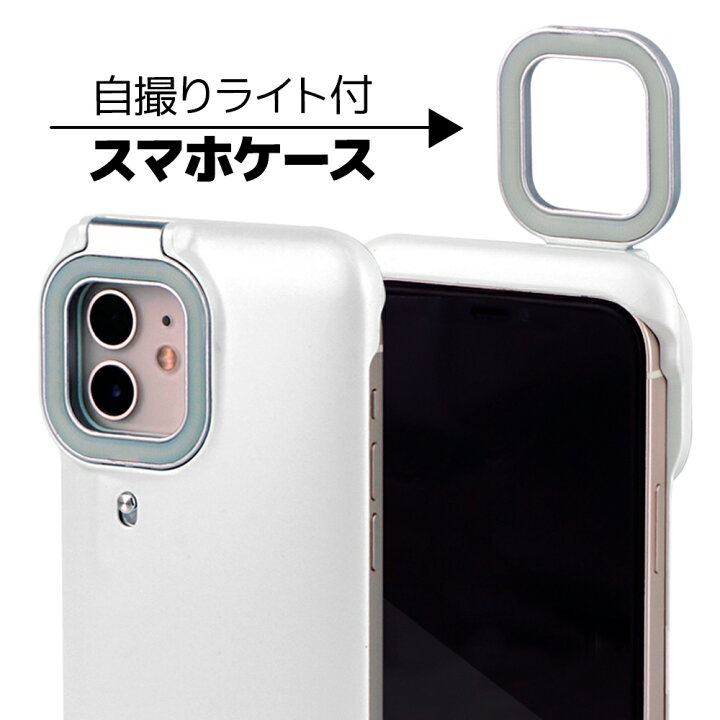
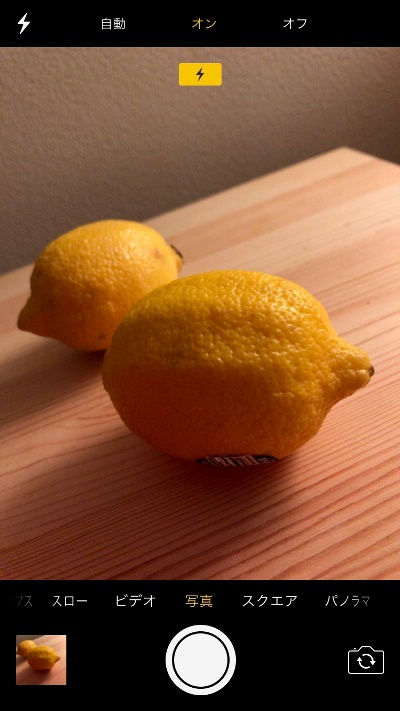
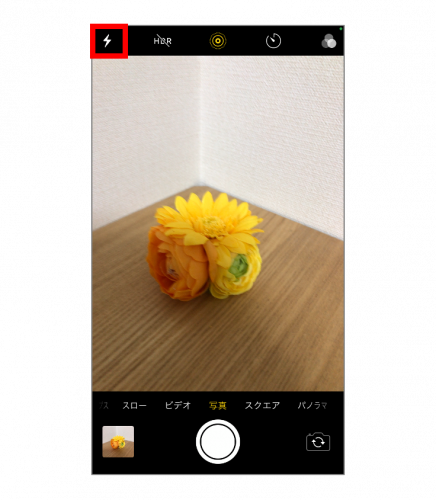
対策1フラッシュ設定をオフにする 初期設定では自動になっているので、普段撮影する時には内蔵フラッシュはオフにしておきましょう。 iPhoneの場合、カメラを立ち上げると左上に雷型のマークがありますのでタップして「オフ」を選択します。 基本設定はこれだけ! ※ここでのイメージ画像はiPhoneのものになります。 Androidでも、各機種で設定場所を確認してみIPhone の場合は、次の 3 点確認で設定を最適化できます。 1 「グリッド(縦横 3 分割線)」をオンにします。これは「設定」の「写真とカメラ」で ON にできます。 2 フラッシュをオフにします。これはカメラを開き、左上の稲妻アイコンを「オフ」にすれば OK 。 3
Incoming Term: 室内 写真 撮り方 iphone, シルエット 写真 撮り方 室内 iphone,


0 件のコメント:
コメントを投稿